Avertissement de sécurité Connexion Bureau à distance :
Si, depuis le mardi 14 avril 2026, vous apercevez un message d'avertissement à chaque fois que vous vous connectez au serveur distant/hébergé, comme ci-dessous ?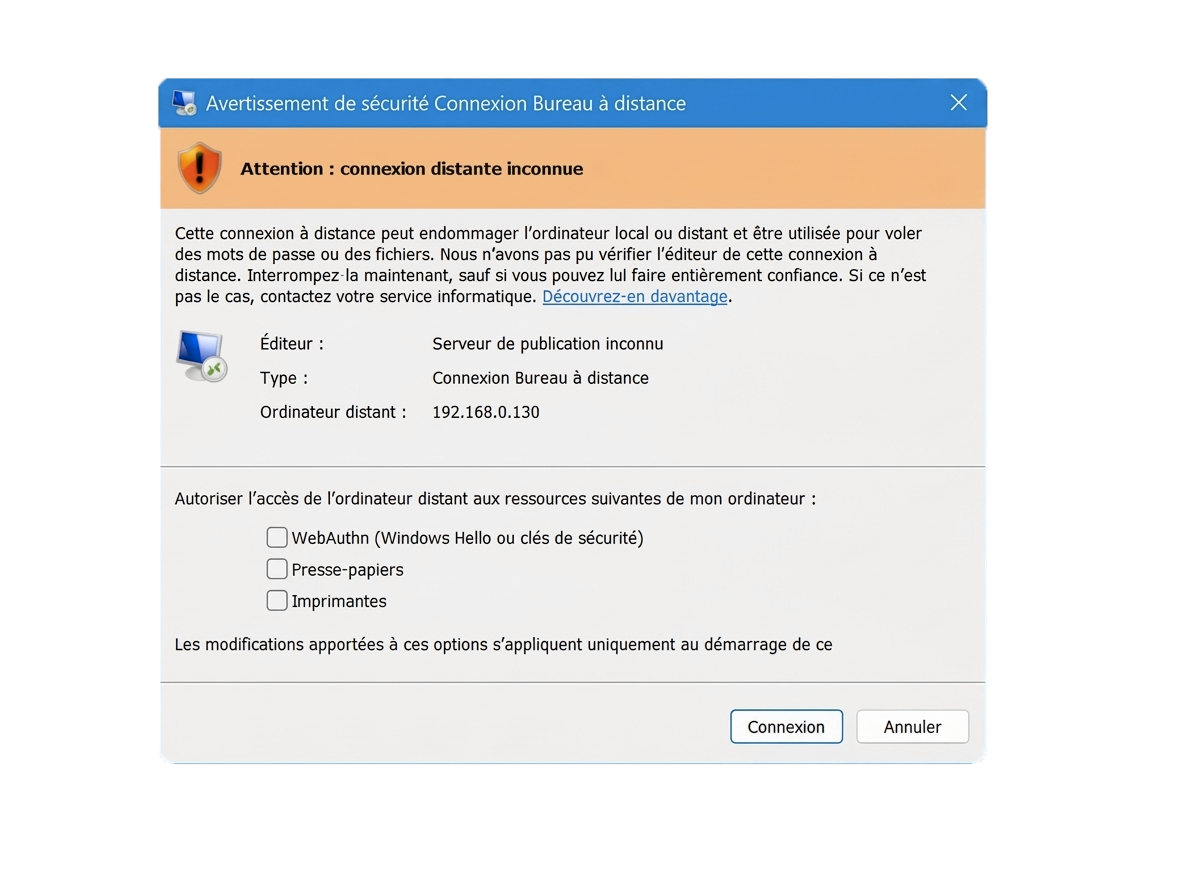
Pas d'inquiétude, c'est normal et cela concerne tout le monde !
Cela n'empêche pas le bon fonctionnement et la connexion au serveur.
Raison :
Microsoft a effectué une mise à jour de sécurité sur vos ordinateurs, ce message apparaitra donc à chaque fois que vous souhaiterez vous connecter au serveur à distance. Cela concerne tout le monde dans le monde qui a reçu cette mise à jour.
Un article de Microsoft qui vous explique un peu plus pourquoi : https://learn.microsoft.com/en-us/windows-server/remote/remote-desktop-services/remotepc/understanding-security-warnings
Alternative (temporaire) :
Une alternative est pour l'instant possible, mais ce sera probablement que temporaire. Nous vous conseillons donc de vous y habituer, car ce message finira par revenir avec une nouvelle mise à jour qui désactivera ce contournement.
Sinon, voici ci-dessous 2 méthodes pour contourner ce message temporairement, soit via un script à exécuter, soit à faire manuellement :
1ʳᵉ méthode, via script :
Un script a été créé et placé dans les pièces jointes de cet article. Il est à exécuter sur vos ordinateurs, ce qui pourra potentiellement résoudre l'affichage de ce message de façon temporaire.
- Télécharger le fichier "Désactivation_avertissement_RDP.reg"
- Placez-le sur votre Bureau ou dans Téléchargements, etc.
- Faites un double-clic pour l'exécuter.
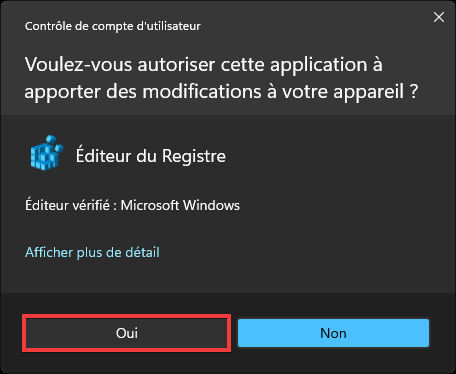
- Sélectionner "Oui" pour autoriser l'application à apporter des modifications sur l'appareil.
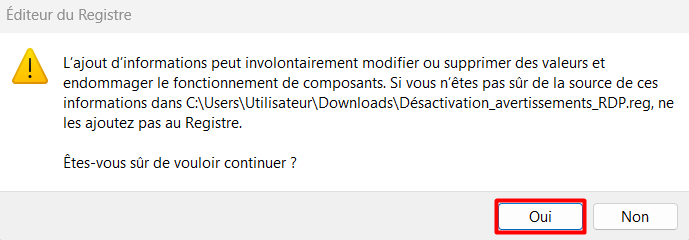
- De même pour la fenêtre qui vous demande si vous êtes sûr de vouloir continuer, faites "Oui".
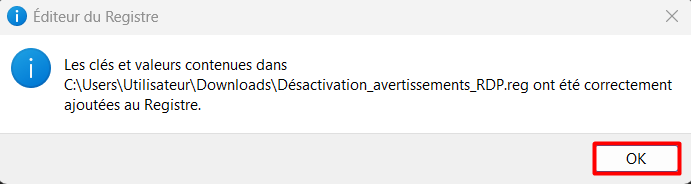
- Une fois que la clé a été ajoutée dans le registre, une nouvelle fenêtre apparait pour vous avertir, cliquer sur "OK".
- Tenter à nouveau la connexion au serveur.
- Si tout est OK, vous pouvez supprimer le fichier.
2ᵉ méthode, manuellement :
Si vous préférez le faire manuellement, voici comment procéder :
- Dans la barre de recherche Windows, tapez "registre" ;
- Ouvrez "Éditeur de registre" ;
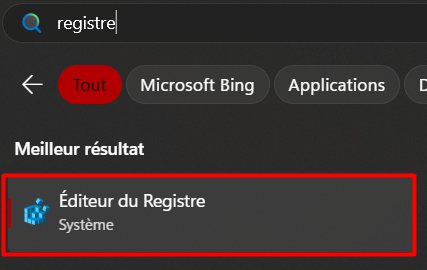
- Sélectionner "Oui" pour autoriser l'application à apporter des modifications sur l'appareil.
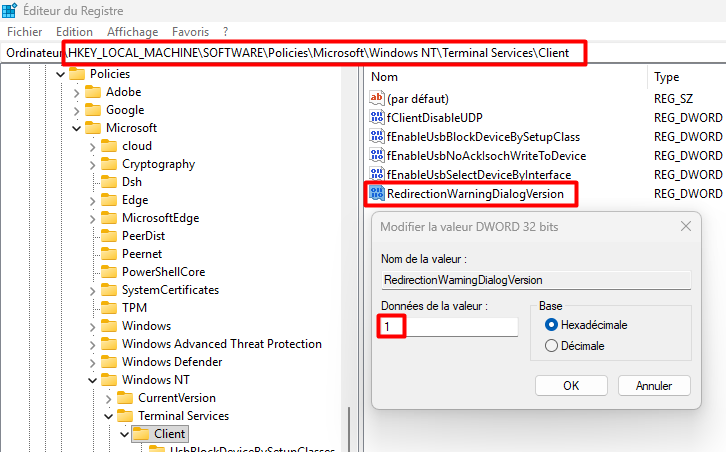
- Naviguer à l'emplacement "HKEY_LOCAL_MACHINE\Software\Policies\Microsoft\Windows NT\Terminal Services\Client" ;
- Créer la clé de registre en faisant clic droit > Nouveau > Valeur DWORD 32 bits ;
- Nommer la clé "RedirectionWarningDialogVersion" ;
- Valider et cliquer sur la clé créée ;
- Indiquer la valeur "1" ;
- Fermer l'éditeur de registre.
- Tenter de vous reconnecter au serveur pour vérifier si cela a fonctionné.
Si de nouvelles alternatives apparaissent ou s'il y a une façon permanente de ne plus avoir ce message, Proxlan vous tiendra informé et vous contactera si cela est possible.
Cet article a-t-il été utile ?
C'est super !
Merci pour votre commentaire
Désolé ! Nous n'avons pas pu vous être utile
Merci pour votre commentaire
Commentaires envoyés
Nous apprécions vos efforts et nous allons corriger l'article